Overprint چیست؟

به عبارت ساده Overprint زمانی اتفاق میافتد که رنگها مستقیما روی یکدیگر چاپ شوند و همین امر مسبب مخلوط شدن رنگ ها می باشد. این اختلاط رنگها باعث به وجود آمدن یک رنگ جدید میشود. به عنوان مثال، اگر تنظیمات طوری قرار داده شده باشند که جوهر زرد بالای رنگ فیروزهای به طور Overprint چاپ شود، همپوشانی آنها رنگ سبز را ایجاد میکند.
این مسئله زمانی به مشکل تبدیل میشود که فقط قسمتهایی از پرونده شما روی Overprint قرار بگیرند. در این صورت نتیجه نهایی چاپ رنگهای ناهموار در پرونده شما است.
وقتی تنظیمات روی Overprint قرار نگرفته باشند، رنگ زیرین از بین میرود. یعنی رنگ زیر لایه جدید چاپ نشده و فقط لایه رویی باقی میماند. در این شرایط امکان مخلوط شدن رنگها وجود ندارد که باعث میشود از اشباع و تیره شدن رنگ جلوگیری شود. به عنوان مثال اگر میخواهید یک شی از بین برود، جوهر سرخابی را روی جوهر زرد چاپ کنید. این کار باعث میشود لایه بالایی چاپ شده و در نتیجه فقط رنگ سرخابی ایجاد میشود
.
اگر شما یک گرافیست هستید، چند نکته مهم برای استفاده Overprint در طراحیهای شما آورده شده است:
- در صنعت چاپ، رنگ مشکی اغلب به گونهای تنظیم میشود که روی رنگهای دیگر چاپ شود. رنگ سیاه ۱۰۰%، بر روی تمام رنگهای دیگر چاپ شده و یک رنگ سیاه تیرهتری ایجاد میکند.
- رنگ سفید نباید تحت تنظیمات Overprint قرار گیرد زیرا در چاپ، هیچ جوهر سفید معمولی وجود ندارد. وقتی یک شی سفید را با استفاده از تنظیمات Overprint چاپ کنید، شی در چاپ نشان داده نمیشود. تنها چیزی که چاپ میشود لایه زیرین آن خواهد بود.
هنگام تنظیم پرونده خود برای چاپ، اگر می خواهید آن را بررسی یا کنترل کنید تا روی Overprint تنظیم نشود، می توانید این کار را در ویژگی های خروجی پرونده انجام دهید.
اورپرینت Overprint کردن در نرمافزار فتوشاپ
ابتدا از اینکه مود رنگی فایل شما در حالت CMYK است اطمینان حاصل کنید. سپس لایه متنی مورد نظر را انتخاب کنید و با استفاده از پنل کاراکتر character درصدهای رنگ متن را مطابق زیر تغییر دهید:
C (cyan) : 00 M (magenta): 00 Y (yellow): 00 k (black): 100
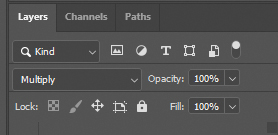
حالا از پالت layers blending mode, مود لایه را در حالت Multiply قرار دهید و کار تمام است.
اعمال Overprint در Adobe Illustrator
1. انتخاب عنصر مورد نظر:
• عنصر یا عناصری که میخواهید Overprint شوند را با ابزار Selection Tool انتخاب کنید.
2. باز کردن پنل Attributes:
• از منوی Window گزینه Attributes را انتخاب کنید تا پنل مربوطه باز شود.
3. فعالسازی Overprint:
• در پنل Attributes، بسته به نیاز خود، گزینههای Overprint Fill (برای پر کردن) و Overprint Stroke (برای خط دور) را فعال کنید.
4. پیشنمایش Overprint:
• برای مشاهده نتیجه، از منوی View گزینه Overprint Preview را انتخاب کنید.
اعمال Overprint در Adobe InDesign
1. انتخاب عنصر مورد نظر:
• با استفاده از ابزار Selection Tool، عنصر یا عناصری که قصد Overprint آنها را دارید، انتخاب کنید.
2. باز کردن پنل Attributes:
• از منوی Window به Output رفته و گزینه Attributes را انتخاب کنید تا پنل مربوطه نمایش داده شود.
3. فعالسازی Overprint:
• در پنل Attributes، گزینههای Overprint Fill و Overprint Stroke را بر اساس نیاز خود فعال کنید.
4. پیشنمایش Overprint:
• برای مشاهده تأثیر Overprint، از منوی View گزینه Overprint Preview را انتخاب کنید.
نکات مهم در استفاده از Overprint
• استفاده محدود به رنگ مشکی: Overprint معمولاً برای متون یا عناصری با رنگ مشکی خالص (K=100%) استفاده میشود تا از مشکلات همترازی رنگها جلوگیری شود. استفاده از Overprint برای رنگهای دیگر میتواند منجر به تغییرات ناخواسته در رنگها شود.
• پیشنمایش قبل از چاپ: همیشه قبل از ارسال فایل به چاپخانه، با استفاده از گزینه Overprint Preview نتیجه نهایی را بررسی کنید تا از صحت تنظیمات اطمینان حاصل کنید.